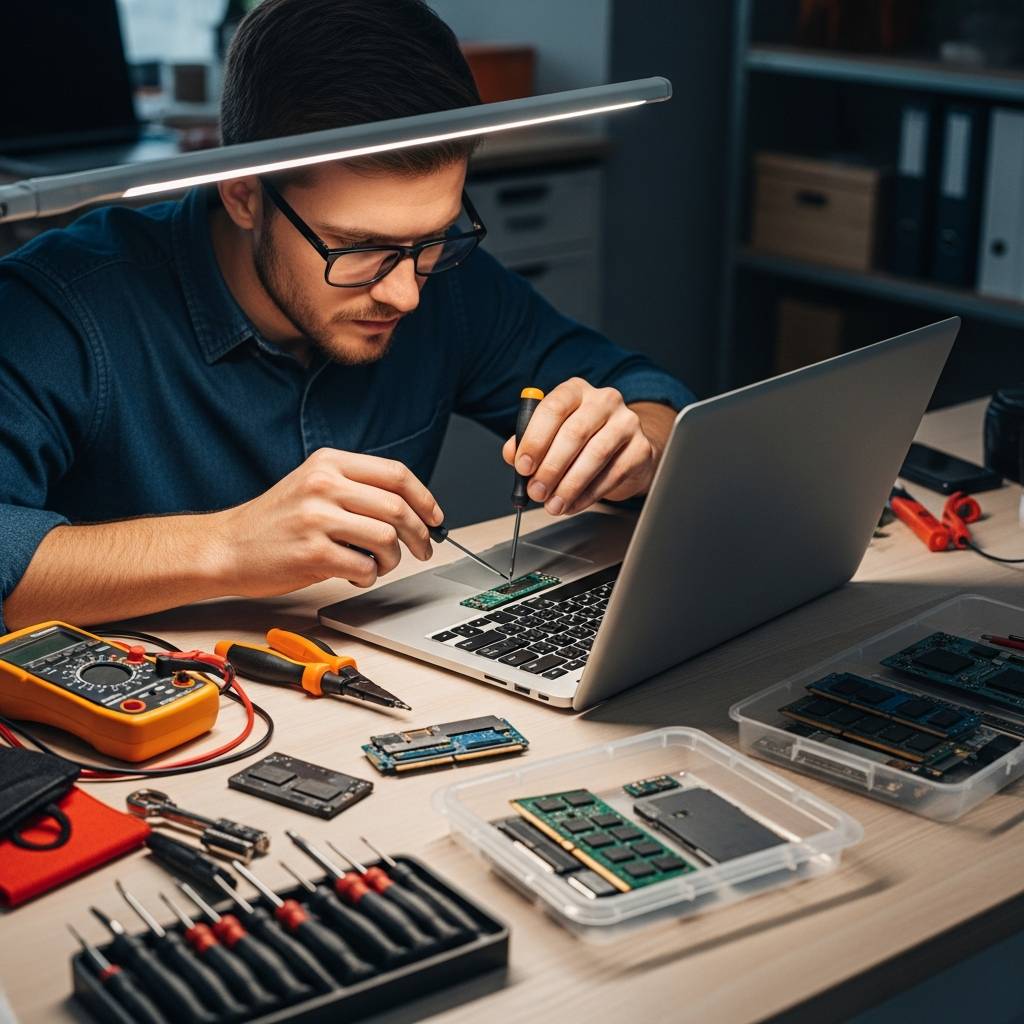
こんにちは!最近「中古パソコンを買いたいけど、どうやって良い状態のものを見分ければいいの?」という相談が増えています。ネットで探すと写真だけで判断しなければならないケースも多く、実際に手に取れないからこそ不安になりますよね。
私たちR∞PCでは、毎日たくさんの中古パソコンを取り扱い、一台一台丁寧に検査・メンテナンスをしています。その経験から培った「美品」を見極めるポイントを今日はご紹介します!
実は先日も、「以前購入した中古パソコンが3ヶ月で壊れてしまった」というお客様がご来店。きちんと見極めのポイントを知っておけば防げたトラブルだったんです。
中古パソコンは適切に選べば、新品の半額以下で高性能なマシンを手に入れられる賢い選択肢。でも選び方を間違えると、修理費用や買い替えで余計な出費になることも…。
R∞PCでは、すべての中古パソコンに無期限保証を付けているので安心して使っていただけますが、どんなパソコンでも「良い状態」かどうかを見分ける目を持っておくと便利です。
この記事を読めば、中古パソコン選びで失敗する確率をグッと下げられますよ!それでは、プロ目線の見極めポイント10個をご紹介していきます。
1. プロ直伝!中古パソコン美品の見分け方、騙されない10の秘訣
中古パソコンは新品と比べて価格が抑えられるメリットがありますが、その分、状態を見極める目が必要です。多くの方が「安いけど大丈夫かな」と不安を感じているのではないでしょうか。実は中古パソコン販売の現場では、美品かどうかを判断する明確な基準があります。今回はそんなプロの目線から、中古パソコンの美品を見極めるための10のポイントをご紹介します。
まず最初に、外観をチェックしましょう。キーボードの磨耗具合は使用頻度を如実に表します。特にスペースキーや方向キーの光沢がなくなっていたり、凹んでいたりする場合は長期間使用された可能性が高いです。次に、液晶画面に傷やドット抜けがないか確認します。画面全体に白や黒、青などの単色を表示させて、ムラや不具合がないかをチェックするのが理想的です。
パソコン本体の接続端子も重要なチェックポイントです。USBポートやHDMI端子などが緩んでいないか、また差し込んだ時にしっかり認識するかを確認しましょう。バッテリーの状態も見逃せません。多くの中古パソコンはバッテリーの劣化が進んでいるケースが多いため、バッテリー残量の表示や充電サイクル回数を確認することが重要です。
また意外と見落としがちなのが、パソコンの裏面や側面のネジの状態です。ネジが緩んでいたり、痕跡が残っていたりする場合は、過去に分解された履歴がある可能性があります。これはパーツ交換や修理が行われた証拠かもしれません。
さらに電源を入れた際の起動音やファンの音も要チェックです。異音がある場合はハードディスクやファンの劣化が考えられます。CPUやメモリの性能を確認するためには、実際にベンチマークソフトで測定するのがベストですが、難しい場合はタスクマネージャーでCPU使用率やメモリ使用量を確認することでも判断できます。
最後に、信頼できる販売店から購入することも重要なポイントです。大手リサイクルショップや専門の中古パソコン販売店では、商品に対して一定期間の保証を付けていることが多いので、万が一の際も安心です。
これら10のポイントを押さえることで、中古パソコン選びで失敗するリスクを大幅に減らすことができます。予算を抑えつつも、満足のいく中古パソコンを手に入れるためにぜひ参考にしてみてください。
2. 中古パソコン選びで失敗したくない人必見!美品の見極めポイント10選
中古パソコンを購入する際、外観や性能の良し悪しを見極めることは非常に重要です。プロの目線から厳選した10の見極めポイントをご紹介します。これらを押さえておけば、中古パソコン選びで失敗するリスクを大幅に減らすことができるでしょう。
1. キーボードの状態をチェック
キーボードは使用頻度が最も高い部分です。キートップの摩耗、へこみ、汚れなどをチェックしましょう。特に「スペースキー」や「Enterキー」は頻繁に使われるため、これらが綺麗なら比較的美品の可能性が高いです。
2. 液晶画面の状態
画面のキズ、ドット抜け、ムラがないかを確認します。完全に黒い背景と白い背景を表示させて、異常がないか入念にチェックしましょう。
3. バッテリーの持ち時間
中古パソコンの大きな弱点はバッテリーの劣化です。バッテリーの充電サイクル回数や、フル充電時の駆動時間を確認してください。Apple製品なら「システムレポート」で、Windows PCなら「powercfg /batteryreport」コマンドで詳細情報を確認できます。
4. 筐体の状態
本体の角や側面に傷や凹みがないかチェックします。特にノートPCの場合、落下の痕跡がないか確認することが重要です。
5. ヒンジ部分の動作確認
ノートPCのヒンジ(ディスプレイを支える蝶番部分)の動きがスムーズか確認してください。固すぎたり緩すぎたりする場合は、使用感が激しいサインです。
6. ファンの音
パソコンを起動して少し負荷をかけた時、異常な音が出ないか確認します。ファンから「ガリガリ」「カタカタ」という異音がする場合は、冷却システムに問題がある可能性があります。
7. 端子類の状態
USB、HDMI、イヤホンジャックなどの各種ポートが正常に機能するか実際に接続して確認します。端子の破損や曲がりがあると修理が必要になります。
8. ストレージのヘルスチェック
HDDやSSDの健康状態を確認します。Windows PCなら「CrystalDiskInfo」、Macなら「ディスクユーティリティ」でチェックできます。読み書きエラーがあるストレージは避けましょう。
9. OSの動作状態
OSが正常に起動し、動作が安定しているか確認します。アプリケーションの起動や操作に遅延がないかもチェックポイントです。
10. 付属品の有無
純正の電源アダプターや説明書など、付属品が揃っているかを確認します。特に独自規格の電源アダプターは別途購入すると高額になることがあります。
これらのポイントを押さえて中古パソコンを選べば、「見た目は綺麗だけど内部は故障寸前」といった失敗を避けられます。特に信頼できる中古パソコンショップやAppleの認定整備済製品を選ぶのもリスク回避の一つの方法です。中古とはいえ、適切に選べば新品同様の使用感を得られることもあります。
3. 中古PCのプロが教える!写真だけでわかる美品の見分け方10のコツ
中古パソコンをネットで購入する際、実物を見ずに写真だけで状態を判断しなければならないケースが多くあります。ここでは中古PC販売歴15年のプロ目線で、写真から美品を見分けるための10のチェックポイントをご紹介します。
1. 天板のキズや擦れをチェック
ノートPCの天板は使用頻度が現れやすい場所。光の反射を利用した写真で、細かなキズや擦れがないかを確認しましょう。特にApple製品はアルミボディが多いため、傷が目立ちやすく要注意です。
2. キーボードの摩耗状態を見る
ASDF、JKLあたりのキートップが特に光って見える場合は長時間使用されている証拠。キーの文字が消えかかっていないか、油脂によるテカリがないかチェックしましょう。
3. 液晶画面の細部まで確認
液晶パネルに対して45度くらいの角度から撮影された写真があれば、ムラや焼き付き、ドット抜けなどが見つけやすくなります。黒背景画面の写真があればなお良いでしょう。
4. パームレスト部分の状態をチェック
手首が常に触れる部分は油脂による変色やテカリが生じやすい場所。ThinkPadなどの黒いボディは特に汚れが目立ちやすいので、均一な質感かどうかを確認します。
5. 充電ポートの状態を見る
頻繁に充電ケーブルの抜き差しをする部分は劣化しやすいもの。端子周りに傷や変形がないか、特にUSB Type-Cポートは内部の金属部分が曲がっていないかをチェックしましょう。
6. 通気口のホコリをチェック
側面や底面の通気口の写真があれば、内部のホコリの蓄積状況がわかります。ホコリが溜まっていると放熱性能が低下し、パフォーマンスに影響します。
7. 外装の角部分を確認
PCを落とした際に最も衝撃を受けやすいのが角の部分。角が欠けていたり変形していたりする場合は、落下の履歴があると考えられます。
8. バッテリーの膨張サイン
ノートPCの底面が中央部分だけ浮いているように見える場合は、バッテリーの膨張が疑われます。真上からの写真で底面が平らかどうかを確認しましょう。
9. ネジの状態をチェック
底面のネジ穴周りが傷ついていたり、ネジの頭が舐めているようなら、過去に分解された可能性があります。プロの修理なら問題ありませんが、素人修理の場合は注意が必要です。
10. 付属品の状態で使用頻度を推測
電源アダプターのコード部分の曲がり具合や擦れ、変色などから、使用頻度を推測できます。アダプターが新品同様なら、本体もあまり使われていない可能性が高いでしょう。
これらのポイントを参考に、販売者が複数のアングルから撮影した鮮明な写真を提供しているかどうかも重要な判断材料になります。写真が少なかったり不鮮明だったりする場合は、販売者に追加写真を依頼するか、別の出品を検討した方が安全です。
4. 中古パソコン購入前に必ずチェック!プロ目線の美品判断基準10項目
中古パソコンを購入する際、「美品」という言葉だけで判断するのは危険です。プロの修理技術者が実際に使っている10の美品判断基準をご紹介します。これらのポイントを押さえれば、後悔のない中古パソコン選びができるでしょう。
1. 外装の状態確認: 天板やパームレスト部分の傷、へこみをチェック。特に角の部分は落下時に損傷しやすいため入念に確認しましょう。光の当たる角度を変えて見ると小さな傷も見つけられます。
2. キーボードの使用感: キーのへこみや光沢の具合で使用頻度が分かります。特にスペースキーやエンターキーは頻繁に使われるため、摩耗具合をチェック。キーの反応も全て試しましょう。
3. 画面の状態: 液晶画面に傷やドット抜け、ムラがないか確認。全白、全黒、RGB各色の画面表示で点検するのが効果的です。
4. バッテリー状態: バッテリーの最大充電容量を確認。Windows PCなら「powercfg /batteryreport」コマンドで詳細レポートが確認できます。設計容量の80%以下なら交換時期です。
5. ヒンジの堅牢性: ノートPCのヒンジ部分にガタつきがないか確認。開閉をスムーズに行えるかもチェックポイントです。
6. 冷却ファンの動作音: 静かで一定のファン音であるべきです。不規則な音や異音はファンの劣化や故障のサイン。起動直後と負荷時の両方で確認しましょう。
7. ポート類の状態: USB、HDMI、イヤホンジャックなど全ての接続ポートが正常に機能するか確認。端子の歪みや緩みもチェックします。
8. ドライブの健康状態: HDDやSSDの状態は専用ソフトで確認可能。S.M.A.R.T情報で不良セクタやエラー回数をチェックします。
9. 内部の清掃状態: 可能であれば底面パネルを開け、内部のホコリ堆積状況を確認。熱暴走の原因となるため、クリーニング状態は重要です。
10. 動作温度: CPU温度モニターソフトを使い、アイドル時と負荷時の温度を確認。高温になりすぎるPCは内部に問題がある可能性があります。
これらのチェックポイントを満たす中古パソコンであれば「真の美品」と言えるでしょう。オンライン購入の場合は、各項目について詳細な写真や情報を販売者に確認することをお勧めします。ほんの少しの時間をかけて確認するだけで、長く快適に使えるパソコンを見つけられるはずです。
5. 損しない中古パソコン選び!専門家が教える美品を見つける10のサイン
中古パソコンを購入するなら、できるだけ美品を手に入れたいものです。プロの目線で美品と呼べる中古パソコンを見極めるポイントを10個紹介します。これらのサインを確認すれば、高確率で状態の良い中古パソコンを見つけることができるでしょう。
1. 筐体に傷や凹みがない: 外観の状態は内部の扱いを反映していることが多いです。特にキーボード周りやパームレスト部分に傷がないかチェックしましょう。
2. 画面に傷やドット抜けがない: 液晶画面に傷や黒点、白点などの「ドット抜け」がないかを確認します。真っ白な背景と黒い背景で表示テストをすると見つけやすいです。
3. バッテリーの持ちが良好: 中古パソコンの最大の弱点はバッテリー劣化です。バッテリー状態レポートを確認するか、充電回数が500回未満のものを選びましょう。
4. キーボードの打鍵感が均一: 全てのキーを押してみて、特定のキーだけが硬かったり柔らかすぎたりしないかを確認します。均一な打鍵感は使用頻度が低かった証拠です。
5. ヒンジ部分がしっかりしている: ノートパソコンの開閉部分(ヒンジ)に緩みがないか確認しましょう。緩みがあると将来的に破損リスクが高まります。
6. ファンの音が静か: 起動してしばらく使用した後、ファンの音が異常に大きくないか確認します。静かなファン音は内部クリーニングがされている証拠です。
7. 熱くなりすぎない: 動画再生やブラウジングをしばらく行っても、異常な発熱がないことを確認しましょう。過度の熱はハードウェア劣化のサインです。
8. 端子類に破損がない: USB端子やHDMIなどの外部接続端子に破損や緩みがないか確認します。特にUSB端子は頻繁に使用するので要チェックです。
9. 内部コンポーネントの使用時間: HDDやSSDの使用時間を確認できるツールを使って、使用時間が短いものを選びましょう。SSDなら「TBW(テラバイト書き込み)」値が低いものが良品です。
10. 正規のOSがインストールされている: 正規ライセンスのWindows OSがインストールされているか確認しましょう。システムプロパティでライセンス認証状況を確認できます。
これらのポイントをすべて満たしている中古パソコンは「美品」と言えるでしょう。信頼できるリユースショップやパソコン専門店で、できれば実機を確認しながら購入することをおすすめします。大手のリユースショップのアウトレット品も、厳しい検査基準を通過した良品が多いのでチェックしてみてください。価格だけで判断せず、長く使える美品を見極める目を持ちましょう。