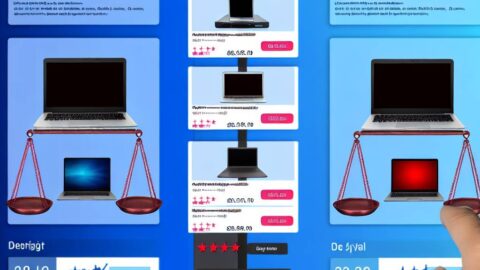
皆さん、こんにちは!パソコン選びで「どれを買えばいいのか分からない…」「高すぎて手が出ない…」と悩んだことありませんか?
実は中古パソコン市場には、新品の半額以下で手に入る高性能マシンがたくさん眠っているんです!でも「中古って不安…」「故障したらどうしよう…」という声もよく聞きます。
私も以前は中古パソコンに対して不安がありましたが、プロの視点を知ってからは考えが180度変わりました。特に「R∞PC」のような無期限保証付きの中古パソコンは、新品以上の安心感があります。
今回は中古パソコンショップで日々お客様と向き合う私が、予算別のベストな選び方から、性能チェックのポイント、さらには購入後に長く使うためのコツまで、本当に役立つ情報を余すことなくお伝えします!
この記事を読めば、あなたも賢く中古パソコンを選べるようになり、無駄な出費を抑えながら満足度の高いパソコンライフを手に入れられますよ。ぜひ最後までお付き合いください!
1. 中古パソコン選びで失敗しない!プロが教える予算別ベストチョイス
中古パソコン選びは予算と用途のバランスが重要です。私が店頭で多く見るのは「安さだけで選んで後悔するケース」。逆に「必要以上のスペックに高額支払い」というムダも目立ちます。今回は予算別に本当におすすめできる中古ノートPCの選び方をご紹介します。
【3万円以下の予算】
この価格帯では「事務作業+ネットサーフィン専用」と割り切るのがポイント。Lenovo ThinkPad X250/260シリーズや富士通 LIFEBOOK Aシリーズの中古モデルがおすすめです。第6世代以上のCore iプロセッサー(Core i3/i5)と8GBのメモリーを最低ラインとして、SSD搭載モデルを選びましょう。HDDモデルは体感速度が格段に遅く、後からSSDに換装するコストを考えると初めからSSD搭載を選ぶべきです。バッテリー持ちは期待せず、ACアダプター前提で使うことを想定してください。
【5万円前後の予算】
この価格帯が実は最もコスパが高いゾーンです。Dell Latitude 7490/7390や東芝(現Dynabook)のPortégé X30シリーズが狙い目。第8世代以上のCore i5/i7、メモリ16GB、SSD256GB以上を基準に選びましょう。これらのビジネスモデルは堅牢性に優れ、キーボードの打ちやすさも抜群です。バッテリーの状態も比較的良好なものが多く、モバイル用途にも対応可能。画面解像度はフルHD(1920×1080)以上を必ず確認してください。
【7万円以上の予算】
この価格帯では、クリエイティブ作業や軽いゲームも視野に入れられます。Microsoft Surface Pro/BookシリーズやHP Spectre x360などの高級モデルが狙い目。最新に近い第10世代以上のCPU、16GBメモリ、512GB SSDという構成で、ほぼ新品同様の使用感が期待できます。特にグラフィック性能を重視するなら、NVIDIA GeForce MX250以上の独立GPUを搭載したモデルを選びましょう。
いずれの価格帯でも、実機確認できるならキーボードの打ち心地、液晶の色ムラ、筐体の傷、バッテリー状態を必ずチェックしてください。オンライン購入の場合は、返品保証がある店舗から購入するのが安心です。中古パソコン専門店「PCコンフル」や「ソフマップ」などは保証期間が明示されており、初心者にも安心できるでしょう。
最後に、中古PCは「プライベートモデル」より「ビジネスモデル」を選ぶのが鉄則です。部品の耐久性や修理のしやすさが格段に違います。見た目よりも実用性を重視して選べば、新品の半額以下で高性能マシンが手に入る中古市場の魅力を最大限に活かせるはずです。
2. 「動作が遅い」を解決!中古ノートPCで快適な作業環境を手に入れる方法
中古ノートPCを選ぶ際に多くの方が抱える不安が「動作の遅さ」です。確かに新品と比べると性能面で劣る場合もありますが、適切な選び方とちょっとした工夫で驚くほど快適な環境を手に入れることができます。プロの視点から見た、中古PCでもサクサク動く環境を手に入れるためのポイントを解説します。
まず押さえておきたいのがCPUの選定です。Intel Core i5以上、できればi7シリーズの第8世代以降を選ぶと良いでしょう。第8世代からはコア数が増加し、マルチタスク処理が格段に向上しています。例えば、ThinkPad X280やDell XPS 13などの機種で第8世代以降のCPUを搭載したモデルなら、ビジネス用途や動画視聴には十分な性能を発揮します。
次に重要なのがメモリ容量です。最低でも8GB、できれば16GBあると安心です。メモリが少ないとアプリケーションの切り替えや複数のブラウザタブを開いた時にもたつきが発生します。メモリ増設が可能な機種を選べば、後から自分でアップグレードできるのも大きなメリットです。HP EliteBookやLenovo ThinkPadシリーズは比較的簡単にメモリ増設できる機種が多いです。
ストレージもパフォーマンスに大きく影響します。HDDではなくSSDを搭載したモデル、もしくはSSDに換装可能なモデルを選びましょう。起動時間が数十秒短縮されるだけでなく、アプリケーションの起動やファイルの読み込みが劇的に速くなります。256GB以上あれば日常使用には十分ですが、大容量データを扱う方は512GB以上がおすすめです。
購入後の設定も重要です。不要なスタートアップアプリを無効化することで起動時間を短縮できます。タスクマネージャーの「スタートアップ」タブから確認し、必要のないアプリは無効にしましょう。また、定期的なメンテナンスとしてディスククリーンアップやデフラグ(SSDの場合は不要)を行うことで、長期的にパフォーマンスを維持できます。
ブラウザの選択も意外と重要です。Google Chromeは便利ですが、メモリを大量に消費します。Microsoft EdgeやFirefoxなど、比較的軽量なブラウザを使用するのも一つの手です。拡張機能も必要最低限にすることでブラウザの動作が軽くなります。
最後に、バッテリーの状態も確認しておきましょう。中古PCはバッテリーの劣化が進んでいることが多いため、「バッテリーレポート」を確認するか、販売店で残量をチェックすることをおすすめします。バッテリー交換可能なモデルなら、純正または互換バッテリーに交換するだけで持ち運び時の使い勝手が大きく改善します。
適切な選び方と設定で、中古ノートPCでも新品に負けない快適な作業環境を手に入れることができます。予算を抑えながらも満足度の高いPC選びを実現しましょう。
3. 知らないと損する!中古パソコンの保証サービスを徹底比較
中古パソコンを購入する際、多くの方が見落としがちなのが保証サービスの内容です。実は同じ価格帯・スペックの中古PCでも、店舗によって保証内容に大きな差があります。私が長年中古PC業界で見てきた経験から、本当に価値ある保証サービスの見分け方をお教えします。
まず大手チェーン店のパソコン工房では、通常90日間の初期不良保証に加え、有料で最大1年間のあんしん保証を付けることが可能です。一方、ソフマップの中古PCコーナーでは初期不良保証が30日間のみの商品もあるため、必ず確認が必要です。
特に注目したいのはイオシスの保証サービスで、一部商品には無償で6ヶ月間の動作保証が付いています。この業界では破格の長さと言えるでしょう。
また保証の「質」も重要です。単なる「動作保証」なのか、それとも「バッテリー保証」まで含まれるのかで大きく価値が変わります。中古ノートPCの弱点はバッテリーの経年劣化なので、バッテリー交換まで保証に含まれていれば非常にお得です。PCNETではバッテリー保証付きプランを提供していますが、追加料金が必要な点は覚えておきましょう。
さらに見逃せないのが「保証期間内でも対象外となる故障」の有無です。ハードディスク故障のみ対象外、液晶割れは対象外など、店舗ごとに細かく条件が異なります。購入前に必ず保証書の細則まで確認することをおすすめします。
実はプロが中古パソコンを選ぶ際、スペックと同等に重視するのがこの保証内容なのです。良質な保証があれば、万が一の故障時も安心して使用できるからです。特に業務用途で使用する場合は、保証サービスの充実した店舗での購入が圧倒的におすすめです。
4. プロが絶対見る!中古ノートPC購入時のチェックポイント5選
中古ノートPCを選ぶとき、何をチェックすればいいか迷いますよね。私が中古パソコンショップで数多くの取引を見てきた経験から、プロが必ず確認する5つのポイントをお教えします。これさえ押さえておけば、掘り出し物のノートPCを見つけることができますよ。
■チェックポイント1:バッテリーの持ち時間
バッテリーは中古ノートPCの命とも言える部分です。購入前に必ず充電状態と駆動時間をチェックしましょう。バッテリー容量が元の50%以下になっていると、交換が必要になる可能性が高く、追加コストがかかります。実際、ソフマップやPCコンフルといった大手中古ショップでは、バッテリー状態を数値で表示していることが多いので、80%以上の状態を維持しているものを選ぶのがおすすめです。
■チェックポイント2:キーボードとタッチパッドの状態
ノートPCの使用感が最も現れる部分です。特に「A」「E」「スペース」などよく使うキーの摩耗具合をチェックしましょう。また、タッチパッドの反応も試してください。クリック感が弱かったり、カーソルが飛んだりする場合は避けるべきです。Dellやレノボのビジネスモデルは、キーボードの耐久性が高く、使用感が少ないものが多いです。
■チェックポイント3:液晶画面の状態
中古ノートPCでよくある問題が、液晶の不具合です。画面全体に白い背景を表示させ、ドット抜けや色むらがないか確認しましょう。また、液晶の明るさも最大にして、十分な輝度があるか、画面の端まで均一に明るいかもチェックポイントです。特にMacBookやSurfaceなど高解像度ディスプレイ搭載機種は細かくチェックが必要です。
■チェックポイント4:拡張性と端子の状態
将来的な使用を考えると、USB端子やHDMI端子の状態も重要です。端子が緩んでいないか、しっかり接続できるか試してみましょう。また、メモリやストレージの拡張性があるモデルなら、増設スロットが空いているかも価値を左右します。ThinkPadシリーズやDellのLatitudeシリーズは拡張性に優れているので、長く使いたい方におすすめです。
■チェックポイント5:CPUとメモリの世代
スペックだけでなく、CPUの世代も重要です。例えばIntelの第8世代以降のCPUは性能が大きく向上しており、長く使える目安になります。メモリも8GB以上あれば、一般的な用途には十分です。ヨドバシカメラやパソコン工房の中古コーナーでは、CPU世代を明記している場合が多いので、比較検討しやすいでしょう。
中古ノートPCを選ぶ際は、見た目の美しさだけでなく、これら5つのポイントをしっかりチェックしてください。特に実店舗で購入する場合は、実際に動作確認をさせてもらえるので、上記のポイントを一つ一つ確認することをおすすめします。こうした確認を怠らなければ、価格以上の価値がある中古ノートPCに出会えるはずです。
5. 買って後悔しない!中古パソコンの寿命と長く使うためのメンテナンス術
中古パソコンは適切なケアをすれば驚くほど長持ちします。実際に当店で取り扱ったThinkPadシリーズの中には、8年以上現役で稼働しているモデルも珍しくありません。中古PCの寿命を左右するのは、主にバッテリー、SSD/HDD、冷却系統の状態です。
バッテリーは通常3〜4年で劣化が目立ちますが、交換可能なモデルを選べば長期使用の大きな障壁にはなりません。Dell LaptitudeやHP EliteBookなど、ビジネスモデルは部品交換のしやすさが特徴です。購入後はバッテリーの充電サイクルを80%程度に抑えるソフトウェア設定を活用すると寿命が伸びます。
ストレージについては、HDDからSSDへの換装が最も効果的なアップグレードです。Western DigitalのBlue SSDシリーズなど、コストパフォーマンスの高い選択肢が豊富にあります。また定期的なデフラグ(HDD)やTRIMコマンド(SSD)の実行も重要です。
冷却性能の維持も見逃せません。6ヶ月に一度は内部の埃を圧縮空気で清掃し、必要に応じて古くなった熱伝導グリスを交換しましょう。Arctic MX-4などの高品質熱伝導材を使えば、CPU温度が5〜10度下がることも珍しくありません。
ソフトウェア面では、不要なプログラムの定期的なアンインストールとディスククリーンアップが効果的です。CCleaner(無料版で十分)を使えば簡単に実施できます。また、Windows Updateは必ず適用し、セキュリティを維持しましょう。
「修理されている」という履歴が必ずしもマイナスではありません。正規修理センターでの修理履歴があるLenovoやApple製品は、むしろ問題箇所が解消されている証拠です。購入前に確認できれば安心材料になります。
中古パソコンの平均的な追加使用期間は3〜5年ですが、上記のメンテナンスを行えば7年以上問題なく使えることも十分あります。初期投資と定期的なメンテナンスのバランスを考えれば、良質な中古PCは非常に経済的な選択肢と言えるでしょう。