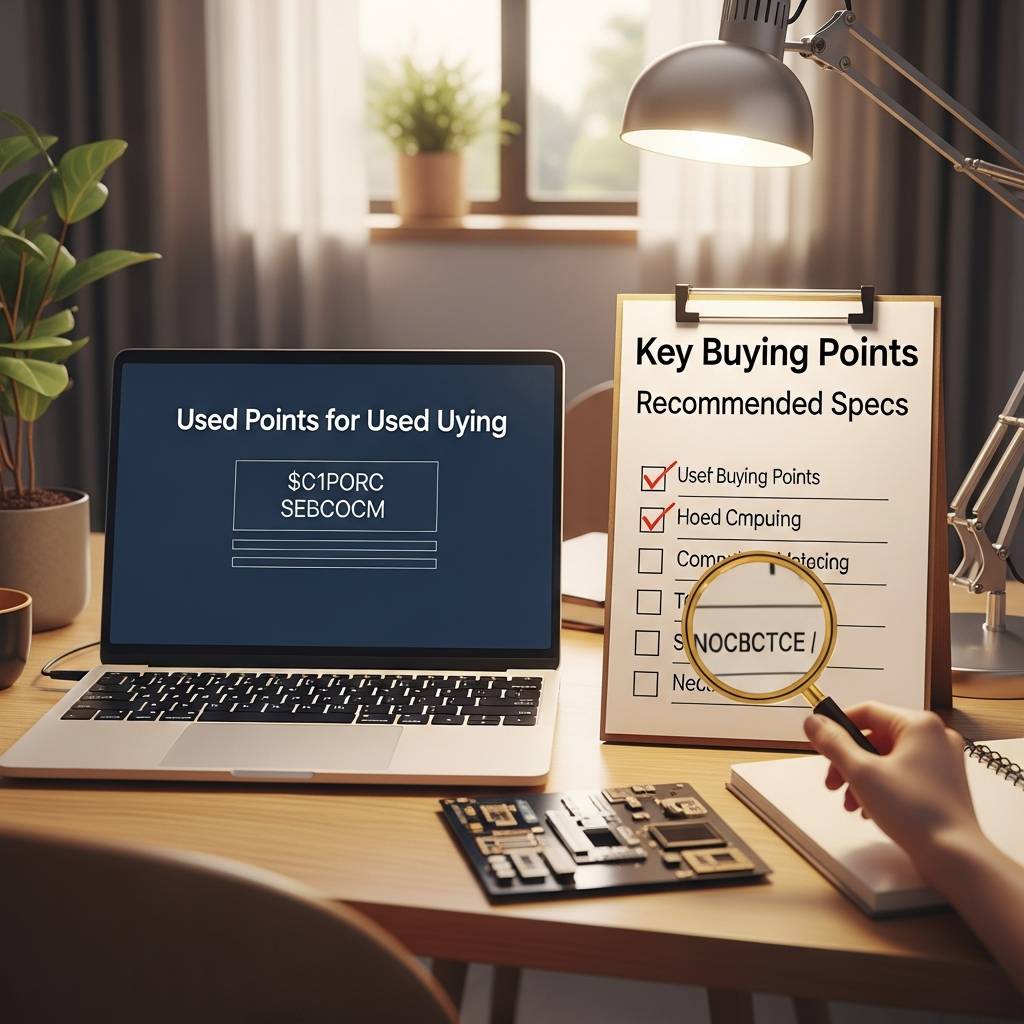
パソコン選びで悩んでいませんか?新品は高いけど、中古は不安…そんなお悩みを抱える方、必見です!今回は、初心者の方でも安心して中古パソコンを選べるポイントとおすすめスペックを徹底解説します!
私たちR∞PCでは、お客様一人ひとりのニーズに合わせた中古パソコンをご提案しています。「どのパソコンを選べばいいの?」「この性能で十分?」といった質問をよく受けますが、そんな疑問にすべてお答えします!
中古パソコンは適切に選べば、新品の半額以下で高性能なマシンが手に入る、賢い選択肢なんです。しかも当店では業界でも珍しい「無期限保証」をご用意しているので、故障の心配もご無用!
これからパソコン購入を考えている方、予算を抑えつつ満足のいく一台を探している方、ぜひこの記事を参考にしてみてください。あなたにぴったりの一台が見つかるヒントがたくさんありますよ!
1. 初心者が失敗しない!中古パソコン選びで絶対見るべき3つのポイント
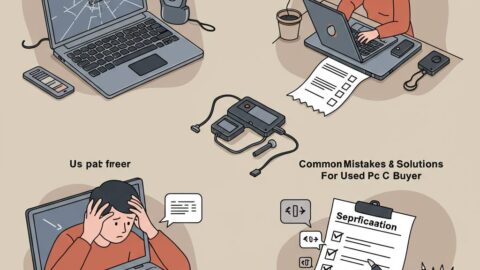
中古パソコンは新品より大幅に安く購入できる魅力がありますが、初心者にとっては何を基準に選べばよいか迷ってしまうもの。実際、中古パソコン市場では状態や性能が千差万別で、知識がないと損をしてしまう可能性もあります。そこで今回は、パソコン初心者が中古モデルを選ぶ際に絶対に押さえておくべき3つのポイントを詳しく解説します。
まず1つ目のポイントは「CPU(処理装置)の世代と性能」です。CPUはパソコンの頭脳とも言える部分で、この性能が低いと全体的な動作が遅くなります。中古パソコンを選ぶなら、インテル製CPUの場合は第8世代以降、AMD製ならRyzen 3000シリーズ以降が目安になります。古すぎるCPUのモデルは、最新のソフトウェアに対応できない場合もあるため注意が必要です。
2つ目は「メモリ容量とストレージの種類」です。メモリは8GB以上あれば、一般的な作業には十分対応できます。ストレージについては、従来のHDDよりもSSDを搭載したモデルを選ぶことをおすすめします。SSDはHDDと比較して起動時間や読み込み速度が圧倒的に速く、使用感が大きく変わります。「起動が遅い」というストレスから解放されるだけでも、パソコン体験は格段に向上します。
3つ目のポイントは「バッテリーの状態と保証期間」です。特にノートパソコンの場合、中古品はバッテリーの劣化が進んでいることが多いです。販売店でバッテリーの使用状況や充電サイクル数を確認し、可能であれば残量が80%以上維持されているものを選びましょう。また、信頼できる中古パソコンショップでは3ヶ月〜1年程度の保証を付けていることが多いので、万が一の故障に備えて保証期間のあるお店で購入することをおすすめします。
これら3つのポイントを押さえれば、初心者でも失敗せずに自分に合った中古パソコンを見つけることができます。価格だけでなく、これらの要素をしっかりチェックして、長く快適に使えるモデルを選びましょう。
2. 予算別で比較!あなたの用途にぴったりの中古パソコンスペック完全ガイド
中古パソコン選びで最も重要なのは、自分の予算と目的に合ったスペックを見極めることです。ここでは予算別に最適なスペックを詳しく解説していきます。
【3万円の予算】
3万円ほどの予算では、基本的なWebブラウジングやOffice作業に適したモデルを選びましょう。
・CPU:Core i3(第4世代以降)または同等品
・メモリ:4GB以上
・ストレージ:HDD 320GB以上(可能ならSSD 128GB以上)
・OS:Windows 10
この価格帯では、DELLのOptiPlexシリーズやLenovoのThinkPad X240などがおすすめです。ただし、動画編集や最新ゲームには不向きなので注意が必要です。
【〜5万円の予算】
この価格帯なら、一般的なビジネス用途から軽めのクリエイティブ作業まで対応可能です。
・CPU:Core i5(第6世代以降)
・メモリ:8GB以上
・ストレージ:SSD 256GB以上
・グラフィック:内蔵GPU(Intel HD Graphics)
・OS:Windows 10
HP EliteBookシリーズやLenovo ThinkPad T460などが、この価格帯の人気モデルです。バッテリー持続時間や液晶の質も比較的良好なものが見つかります。
【〜8万円の予算】
より高度な作業や軽いゲームプレイも視野に入れるならこの価格帯が最適です。
・CPU:Core i7(第7世代以降)
・メモリ:16GB
・ストレージ:SSD 512GB
・グラフィック:中級独立GPU(GeForce GTX 1050相当)
・OS:Windows 10/11
※価格や詳細は最新のものをご覧ください
【用途別おすすめスペック】
■オフィス作業・Web閲覧のみ
最低限のスペック(Core i3、メモリ4GB、SSD 128GB)でも十分対応可能ですが、複数のアプリケーションを同時に使用する場合はメモリ8GB以上をおすすめします。
■オンライン会議・リモートワーク
CPU:Core i5以上
メモリ:8GB以上
カメラ・マイク品質も重要なので、内蔵のものが良質なモデルか、外付けの機器を追加購入できる予算を確保しましょう。
■画像編集・動画編集(趣味レベル)
CPU:Core i7
メモリ:16GB
ストレージ:SSD 512GB以上
グラフィック:独立GPU搭載モデルが理想
■ゲームプレイ
最新の3Dゲームを楽しむなら独立GPUは必須です。NVIDIA GeForce GTX 1060以上、または同等のAMD Radeonグラフィックカード搭載モデルを選びましょう。また、熱対策がしっかりしたモデルを選ぶことも重要です。
中古パソコン購入時には必ずバッテリーの状態もチェックしてください。中古品はバッテリーの劣化が進んでいることが多く、駆動時間が新品の半分以下になっていることも珍しくありません。必要に応じてバッテリー交換の費用も考慮しておくと安心です。
購入前には実際のベンチマークスコアやユーザーレビューも参考にして、自分の用途に最適なモデルを選びましょう。
3. プロが教える!中古パソコンを購入して後悔しないための必須チェックリスト
中古パソコンの購入を検討している方が増えていますが、思わぬトラブルに見舞われないためには事前のチェックが不可欠です。ここでは、パソコン専門店での販売経験から導き出した、失敗しない中古パソコン選びのチェックリストをご紹介します。
まず確認すべきは「バッテリーの状態」です。中古ノートパソコンの最大の弱点はバッテリーの劣化。購入前に「バッテリーの最大容量」または「充電サイクル数」を確認しましょう。容量が70%を下回る場合や充電サイクルが500回を超えている場合は、近い将来バッテリー交換が必要になる可能性が高いです。
次に「ストレージの種類とサイズ」をチェック。HDDよりもSSDを搭載したモデルを選ぶことで、起動速度や全体的な動作速度が格段に向上します。最低でも256GB以上、できれば512GB以上あると安心です。HDDの場合は、S.M.A.R.T情報を確認して寿命を判断できます。
「メモリ容量」も重要なポイント。Windows 10以降を快適に動かすには8GB以上が望ましく、動画編集や多数のアプリを同時起動する方は16GB以上を推奨します。メモリは後から増設できる機種もありますが、事前に増設可能かどうか調査しておきましょう。
見落としがちなのが「OS(オペレーティングシステム)のライセンス状況」です。正規のライセンスが付属しているか、サポート期限はいつまでかを必ず確認しましょう。Windows 7など古いOSが入っている場合、アップグレード費用も考慮する必要があります。
「外部ポートの種類と数」も日常使用に影響します。最新のUSB Type-C、HDMI、イヤホンジャック、SDカードスロットなど、自分の周辺機器に合ったポートがあるか確認しましょう。不足している場合は変換アダプタの追加購入も検討します。
「キーボードとタッチパッドの状態」も実際に使用してみて、キーの反応や感触、タッチパッドの操作性をチェック。特によく使うEnterキーやスペースキーの動作不良は日常使用で大きなストレスになります。
最後に「販売店のアフターサポート」を確認しましょう。初期不良保証や修理対応の有無、保証期間の長さなどを比較。大手量販店やソフマップ、PCコンフル、パソコン工房などの実績ある店舗なら、安心感が違います。
これらのポイントを押さえて中古パソコンを選べば、コストパフォーマンスの高い一台に出会えるはずです。購入後の後悔を避けるためにも、焦らず慎重にチェックリストを確認しながら選びましょう。
4. 実は新品より得?中古パソコン購入で知っておくべき無期限保証のメリット
中古パソコンを購入する際、多くの方が「保証」について不安を抱えています。新品なら1年や2年の保証がついていることが一般的ですが、中古品の場合はどうなのでしょうか。実は、中古パソコン専門店の中には「無期限保証」というサービスを提供している店舗があり、これが中古パソコン購入の大きなメリットになっています。
無期限保証とは、文字通り期限の定めなく製品の不具合に対応してくれるサービスです。大手中古パソコン販売店では、一部商品に対して独自の長期保証プランを用意しています。これにより、購入後数年経過してから発生した故障でも無償で修理が受けられるケースがあるのです。
特に初心者の方にとって、パソコンの突然の不具合は大きな不安要素です。無期限保証があれば、「再インストールの方法がわからない」「起動しなくなった」といったトラブルも専門スタッフに相談できます。新品パソコンの保証期間が切れた後は有償サポートになることを考えると、長期的な視点では中古パソコンの方がコストパフォーマンスに優れている場合もあります。
ただし、無期限保証にも条件があります。一般的に外部からの衝撃による破損や、水濡れなどのユーザー過失は対象外となります。また、バッテリーなどの消耗品も保証から除外されることが多いため、購入前に保証条件を確認することが重要です。
中古パソコンを選ぶ際は、価格や性能だけでなく、こうした保証内容も比較検討材料にすることで、より安心して長く使えるパソコンとの出会いが期待できるでしょう。特に初心者の方は、無期限保証付きの中古パソコンを選ぶことで、トラブル時の不安を大きく軽減できます。
5. 初めての一台に最適!用途別おすすめ中古パソコン徹底解説
「予算は限られているけれど、性能の良いパソコンが欲しい」という方におすすめなのが中古パソコンです。特に初めてパソコンを購入する方には、用途に合わせた適切な選択がとても大切です。ここでは、目的別・予算別に最適な中古パソコンをご紹介します。
【インターネット閲覧・動画視聴向け】
ウェブサイト閲覧やYouTube視聴程度なら、CPU:Core i3/i5(第4世代以上)、メモリ:4〜8GB、ストレージ:SSD128GB以上のスペックで十分です。DELLのOptiplexシリーズやLenovoのThinkPadシリーズの下位モデルがこの価格帯でおすすめです。
【オフィス作業向け】
文書作成やExcel作業を主に行うなら、CPU:Core i5(第6世代以上)、メモリ:8GB、ストレージ:SSD256GB以上が快適です。HPのEliteBookシリーズやLenovoのThinkPad T460sなどが安定した性能を発揮します。また、Microsoft Officeが付属している中古パソコンを選べばさらにお得です。
【写真・動画編集向け】
クリエイティブ作業には、CPU:Core i7(第7世代以上)、メモリ:16GB、ストレージ:SSD512GB、グラフィック:独立GPU搭載モデルが適しています。Appleの中古MacBook Pro(2015年モデル以降)やDellのPrecisionシリーズなどがこの用途に向いています。画面の色再現性も重要なので、IPS液晶搭載モデルを選びましょう。
【ゲーム向け】
ゲームを楽しむには、CPU:Core i5/i7(第8世代以上)、メモリ:16GB、SSD:256GB以上、グラフィック:GTX1060相当以上のスペックが必要です。中古ゲーミングノートならASUSのROGシリーズやDellのAlienwareシリーズが人気です。デスクトップならさらにコストパフォーマンスが高く、後からグラフィックカードをアップグレードできる拡張性も魅力です。
【学生向け】
レポート作成や研究に使うなら、軽量で持ち運びやすく、バッテリー持続時間の長いモデルがおすすめです。CPU:Core i5(第5世代以上)、メモリ:8GB、SSD:256GBのスペックで、LenovoのThinkPad X260やDellのXPS 13などのモバイルノートが最適です。重さ1.5kg以下、バッテリー持続時間6時間以上のモデルを選びましょう。
購入前には必ず保証内容を確認し、できれば実機を見て動作チェックするのが安心です。信頼できる中古パソコンショップやリユースPC専門店での購入がおすすめです。自分の用途と予算に合った一台を見つけて、パソコンライフを充実させましょう。